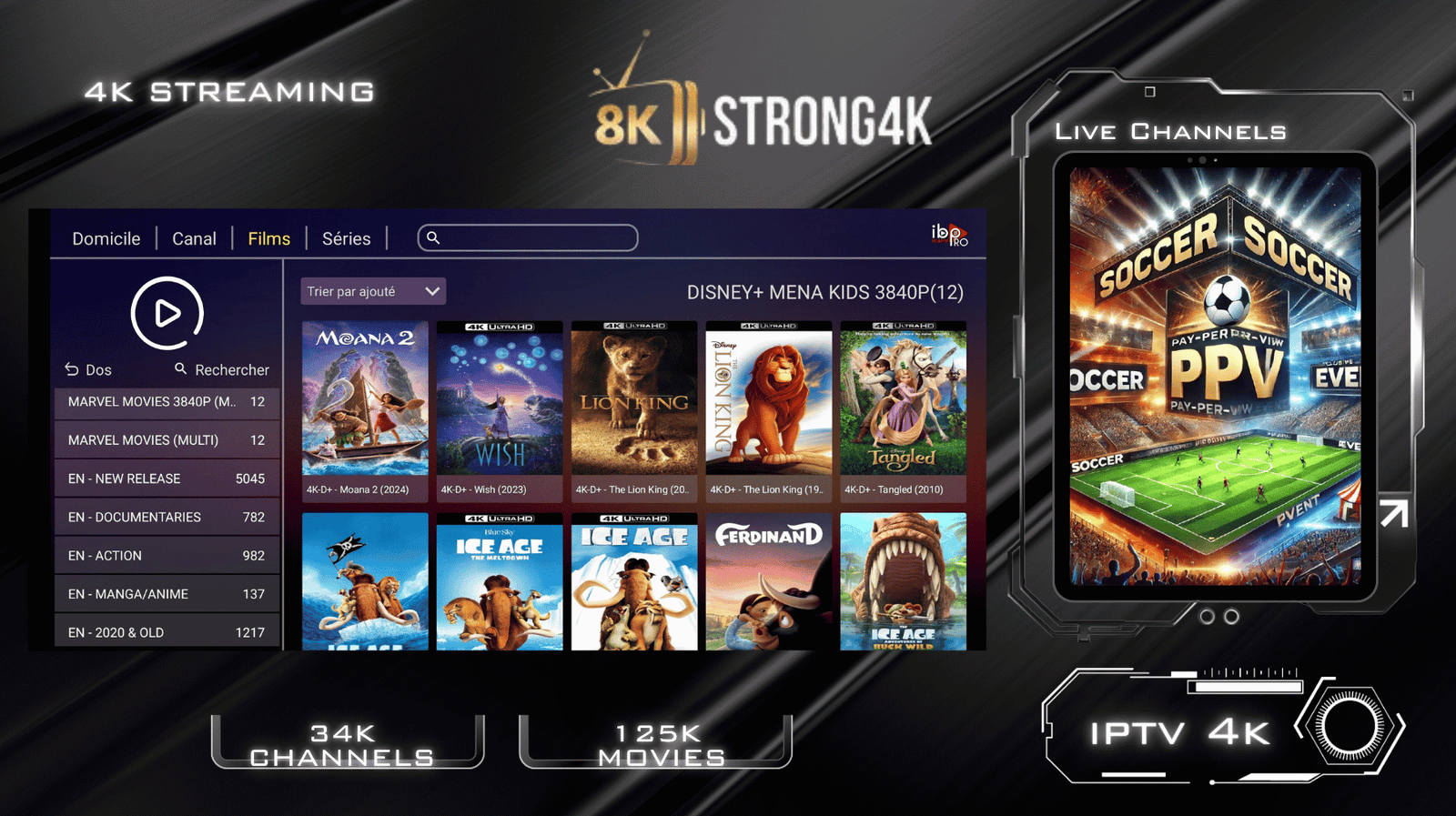
L’IPTV-premium offre une porte d’entrée vers un univers de divertissement illimité, avec des milliers de chaînes, des films et des séries à la demande. Et si vous possédez un Amazon Fire TV Stick, la configuration de votre abonnement IPTV-premium devient un jeu d’enfant.
Dans ce guide, je vais vous expliquer pas à pas comment installer et configurer votre service IPTV sur cet appareil populaire, afin que vous puissiez profiter de votre contenu préféré en toute simplicité.
Qu’est-ce que l’IPTV Premium ?
Avant de plonger dans la configuration, clarifions ce qu’est l’IPTV-premium. IPTV signifie « Internet Protocol Television » (télévision sur protocole Internet). Contrairement à la télévision traditionnelle qui utilise des câbles coaxiaux ou des ondes hertziennes, l’IPTV diffuse du contenu via votre connexion Internet.
L’IPTV-premium, quant à elle, désigne généralement des services payants qui donnent accès à une vaste bibliothèque de chaînes de télévision du monde entier, souvent à un prix très compétitif par rapport aux offres des câblo-opérateurs traditionnels.
Ces services peuvent inclure des chaînes sportives, des chaînes d’information, des chaînes de divertissement, et bien plus encore, souvent sans publicité intrusive.
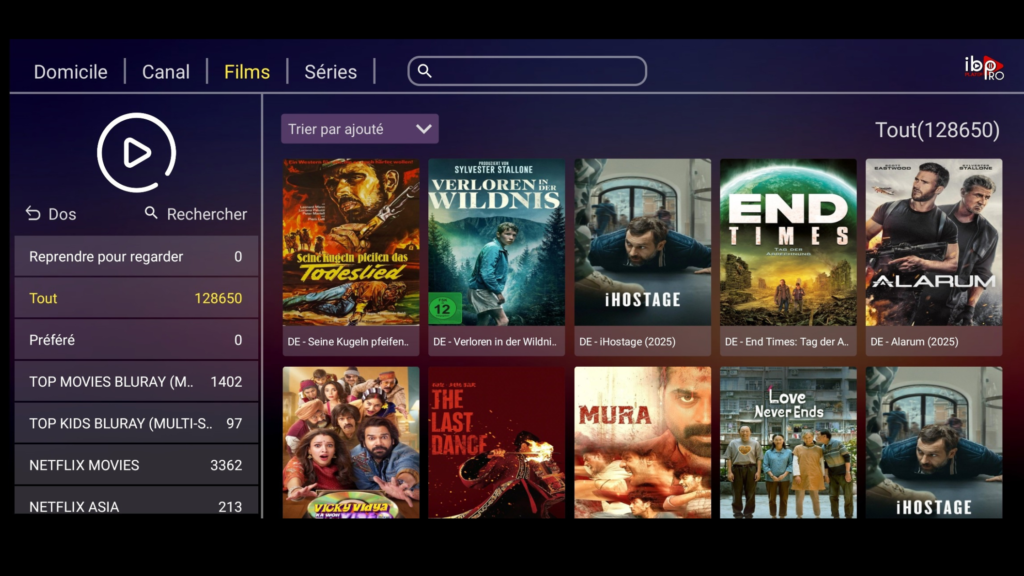
Il est important de noter que le monde de l’IPTV est vaste et qu’il est crucial de choisir un fournisseur de confiance. La sécurité de certains services IPTV peut varier, et il est toujours recommandé de se renseigner sur les lois en vigueur dans votre pays. Pour plus d’informations sur la télévision par Internet.
Pour plus d’informations, contactez-nous via WhatsApp.
Pourquoi utiliser un Fire TV Stick pour l’IPTV ?
Le Amazon Fire TV Stick est un appareil de streaming extrêmement populaire. Son principal avantage pour l’IPTV est sa simplicité d’utilisation et son coût abordable.
Il transforme n’importe quel téléviseur doté d’un port HDMI en un téléviseur intelligent, capable de diffuser du contenu depuis diverses applications.
De plus, l’écosystème Amazon permet d’installer facilement des applications tierces, ce qui est essentiel pour les services IPTV qui ne sont pas toujours disponibles sur les stores d’applications traditionnels.
Le Fire TV Stick est connu pour son interface conviviale, rendant la navigation et la recherche de contenu très intuitives. Son prix est également un facteur décisif pour de nombreux utilisateurs cherchant une solution économique pour accéder à une large gamme de chaînes.
Les prérequis pour configurer l’IPTV-Premium sur Fire TV Stick
Avant de commencer l’installation, assurez-vous d’avoir les éléments suivants :
- Un abonnement IPTV Premium valide : Vous aurez besoin des informations de connexion fournies par votre fournisseur. Cela inclut généralement une URL M3U, un nom d’utilisateur, un mot de passe, et parfois une URL Xtream Codes.
- Un Amazon Fire TV Stick : assurez-vous qu’il est correctement connecté à votre téléviseur et à votre réseau Wi-Fi.
- Une connexion Internet stable : Une connexion haut débit est essentielle pour un streaming fluide et sans interruption.
- L’application IPTV Player : il existe plusieurs applications disponibles sur le Fire TV Stick qui peuvent lire les listes de lecture IPTV. Les plus populaires sont IPTV Smarters Pro, TiviMate, et GSE Smart IPTV. Pour cet exemple, nous allons nous concentrer sur IPTV Smarters Pro, car c’est l’une des plus utilisées et des plus complètes.
Installation de l’application IPTV Smarters Pro
Comme IPTV Smarters Pro n’est pas disponible directement sur l’Amazon Appstore, nous devons utiliser une méthode de « sideloading » (installation d’applications externes).
Étape 1 : Activer les applications inconnues sur votre Fire TV Stick
- Allez dans les paramètres de votre Fire TV Stick.
- Sélectionnez Ma Fire TV.
- Cliquez sur Options pour les développeurs.
- Activez ADB Debugging (Débogage ADB).
- Activez Applications inconnues (ou « Installer des applications inconnues »). Attention : cette étape peut présenter des risques de sécurité si vous installez des applications provenant de sources non fiables. Assurez-vous de télécharger des applications uniquement à partir de sites web réputés.
Étape 2 : Installer l’application Downloader
Downloader est une application essentielle pour télécharger et installer des fichiers APK (le format des applications Android) sur votre Fire TV Stick.
- Retournez à l’écran d’accueil de votre Fire TV Stick.
- Utilisez la fonction de recherche et tapez « Downloader ».
- Sélectionnez l’application Downloader dans les résultats et installez-la.
Étape 3 : télécharger et installer IPTV Smarters Pro
- Ouvrez l’application Downloader.
- Dans la barre d’adresse de Downloader, tapez le code : 6578878, l’URL pour télécharger le fichier APK d’IPTV Smarters Pro. Une URL couramment utilisée est
https://www.iptvsmarters.com/ - Cliquez sur Go (Aller).
- Une fois le téléchargement terminé, une fenêtre d’installation apparaîtra. Sélectionnez Installer.
- Après l’installation, sélectionnez Terminé pour fermer l’installateur, puis vous pouvez supprimer le fichier APK téléchargé pour libérer de l’espace.
Pour une alternative, vous pourriez aussi considérer d’autres applications comme TiviMate, qui est très appréciée pour son interface utilisateur et ses fonctionnalités avancées. Vous pouvez trouver des informations sur la légalité et l’utilisation de ces applications sur des sites spécialisés.
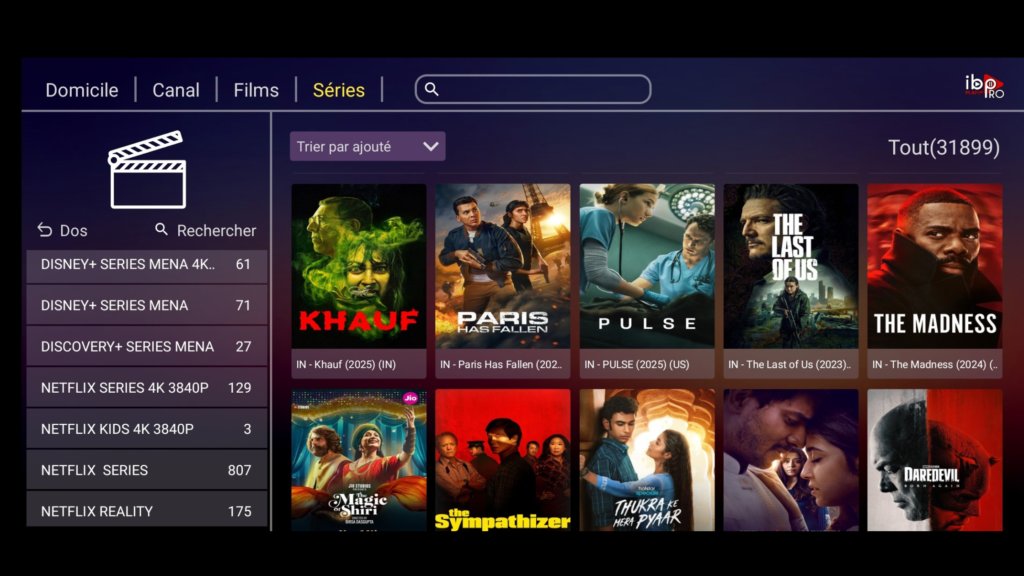
Configuration de votre abonnement IPTV Premium
Maintenant que l’application est installée, configurons votre abonnement.
- Lancez IPTV Smarters Pro depuis la section « Vos applications et jeux » de votre Fire TV Stick.
- Sur l’écran d’accueil d’IPTV Smarters Pro, vous verrez plusieurs options de connexion. L’option la plus courante est « Login with Xtream Codes API ».
- Entrez les informations fournies par votre fournisseur IPTV :
- Username : votre nom d’utilisateur IPTV.
- Password : votre mot de passe IPTV.
- URL du serveur : L’URL du serveur Xtream Codes fournie par votre fournisseur.
- Nom de l’application : Vous pouvez nommer cette connexion comme vous le souhaitez (par exemple, « Mon IPTV »).
- Cliquez sur « Add User » (Ajouter un utilisateur).
- L’application va maintenant se connecter à votre compte IPTV. Cela peut prendre quelques instants. Une fois connecté, vous accéderez à l’interface principale où vous pourrez voir vos chaînes TV, vos films et vos séries.
Si votre fournisseur ne propose pas d’API Xtream Codes, il proposera probablement une URL M3U. Dans ce cas, vous devrez choisir l’option « Login with URL and Username/Password ». Vous devrez alors entrer l’URL M3U, un nom d’utilisateur et un mot de passe.
Pour découvrir les différentes options d’abonnements IPTV disponibles, vous pouvez consulter les forfaits IPTV proposés par certains fournisseurs.
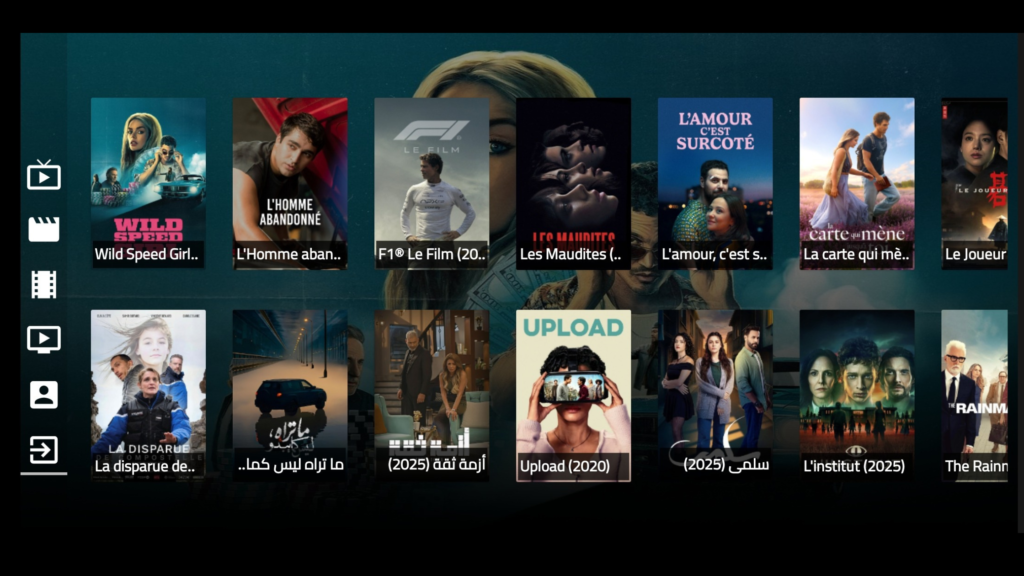
Conseils pour une meilleure expérience IPTV
- Optimisez votre connexion Wi-Fi : si possible, rapprochez votre Fire TV Stick de votre routeur ou envisagez d’utiliser un câble Ethernet si votre appareil le permet, pour une connexion plus stable.
- Redémarrez régulièrement votre Fire TV Stick : Un simple redémarrage peut résoudre de nombreux petits problèmes de performance.
- Mettez à jour vos applications : Assurez-vous que Downloader et IPTV Smarters Pro sont à jour pour bénéficier des dernières fonctionnalités et corrections de bugs.
- Vérifiez la qualité de votre abonnement : Si vous rencontrez des problèmes fréquents de mise en mémoire tampon (buffering), cela pourrait indiquer un problème avec votre fournisseur IPTV ou une connexion Internet insuffisante. Des études sur la qualité de service des fournisseurs d’accès Internet peuvent vous aider à comprendre les facteurs influençant votre expérience.
- Explorez d’autres applications : N’hésitez pas à essayer d’autres lecteurs IPTV comme TiviMate ou GSE Smart IPTV. Chacun a ses propres forces et faiblesses.
Conclusion
Configurer l’IPTV-premium sur votre Fire TV Stick est une méthode fantastique pour accéder à une multitude de contenus de divertissement à un coût raisonnable.
En suivant ces étapes simples, vous pouvez transformer votre appareil de streaming en une véritable centrale de divertissement. N’oubliez pas de choisir un fournisseur IPTV réputé et de vous assurer que vous respectez les lois locales concernant le streaming. Profitez de votre nouvelle expérience télévisuelle !
FAQ sur l’IPTV Premium et Fire TV Stick
1. Pourquoi mon flux IPTV se met-il en mémoire tampon constamment ?
Plusieurs raisons peuvent expliquer cela : une connexion Internet lente ou instable, un serveur IPTV surchargé, une mauvaise qualité de votre abonnement IPTV, ou un problème avec votre appareil Fire TV Stick. Essayez de redémarrer votre routeur et votre Fire TV Stick, et assurez-vous que votre connexion est optimale.
2. Puis-je utiliser mon abonnement IPTV sur plusieurs appareils ?
Cela dépend des conditions de votre fournisseur IPTV. Certains autorisent plusieurs connexions simultanées, tandis que d’autres limitent le nombre d’appareils par compte. Vérifiez les détails de votre abonnement.
3. Quel est le meilleur lecteur IPTV pour Fire TV Stick ?
Les choix populaires incluent IPTV Smarters Pro, TiviMate, et GSE Smart IPTV. IPTV Smarters Pro est souvent recommandé pour sa facilité d’utilisation, tandis que TiviMate est apprécié pour son interface avancée et personnalisable. Le « meilleur » dépendra de vos préférences personnelles.
4. Est-il nécessaire d’utiliser un VPN avec l’IPTV ?
Bien que ce ne soit pas toujours obligatoire, l’utilisation d’un VPN peut améliorer votre confidentialité et potentiellement contourner des restrictions géographiques ou des limitations imposées par votre fournisseur d’accès Internet (FAI).
Il existe de nombreux guides VPN disponibles en ligne pour vous aider à choisir.