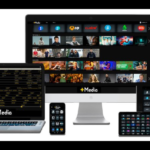

L’IPTV sur PC/Mac est aujourd’hui une solution pratique et performante pour accéder à vos chaînes TV en direct, films, séries et événements sportifs directement depuis votre ordinateur.
Que vous utilisiez Windows ou macOS, l’installation d’un abonnement IPTV sur PC ou Mac est simple, rapide et ne nécessite aucune compétence technique avancée.
Grâce aux applications IPTV compatibles et aux lecteurs multimédias adaptés, vous pouvez transformer votre ordinateur en véritable centre de divertissement, avec accès à des milliers de chaînes internationales et à un vaste catalogue VOD.
Dans ce guide complet, vous découvrirez comment installer votre abonnement IPTV sur PC/Mac étape par étape, quelles applications utiliser, les réglages recommandés et les conseils essentiels pour profiter d’une expérience IPTV fluide et sécurisée.
1. Préparez votre PC ou Mac
Avant de commencer, assurez-vous que votre PC ou Mac est connecté à Internet via Wi-Fi ou câble Ethernet. Une connexion stable et rapide est essentielle pour garantir une qualité de streaming fluide.
2. Choisir une application IPTV compatible
Sur votre PC ou Mac, vous aurez besoin d’une application IPTV pour lire les flux. Voici quelques applications populaires et compatibles avec les deux plateformes :
- VLC Media Player (Windows/Mac)
- Kodi (Windows/Mac)
- IPTV Smarters Pro (Windows)
- Perfect Player (Windows/Mac)
- GSE Smart IPTV (Windows)

Ces applications permettent d’ajouter facilement des listes M3U ou de se connecter via des identifiants Xtream. Choisissez l’application qui vous convient le mieux en fonction de vos préférences et de l’interface.
3. Télécharger et installer l’application IPTV
Pour Windows (PC) :
- Rendez-vous sur le site officiel de l’application IPTV choisie (par exemple, VLC ou IPTV Smarters Pro).
- Téléchargez le fichier d’installation adapté à Windows.
- Lancez l’installation et suivez les instructions à l’écran.
- Une fois installé, ouvrez l’application.
Pour Mac :
- Allez sur l’App Store de votre Mac ou téléchargez l’application depuis un site officiel (par exemple, Kodi ou Perfect Player).
- Installez l’application et ouvrez-la une fois l’installation terminée.
4. Ajouter votre liste M3U ou vos identifiants Xtream
Une fois l’application installée, vous devrez ajouter votre liste de lecture IPTV pour commencer à regarder les chaînes.
Méthode avec une liste M3U :
- Demandez à votre fournisseur IPTV le lien M3U de votre abonnement.
- Ouvrez l’application IPTV et recherchez l’option permettant d’ajouter une liste M3U.
- Entrez le lien M3U fourni par votre fournisseur IPTV.
- Sauvegardez la liste et attendez que les chaînes se chargent.
Méthode avec des identifiants Xtream :
- Si vous avez des identifiants Xtream (nom d’utilisateur, mot de passe et URL), ouvrez l’application IPTV et recherchez l’option pour entrer les identifiants Xtream.
- Entrez l’URL de l’API Xtream, ainsi que votre nom d’utilisateur et votre mot de passe.
- Validez et attendez que les chaînes et le contenu VOD soient chargés.
5. Configurer le Guide TV (EPG)
Si votre fournisseur IPTV propose un guide des programmes (EPG), vous pouvez l’ajouter à votre application pour accéder aux horaires des émissions et aux descriptions des programmes.
- Téléchargez le fichier EPG depuis le site de votre fournisseur.
- Importez le fichier EPG dans l’application IPTV.
- Synchronisez les données pour afficher les informations à jour sur les programmes en cours et à venir.

6. Profitez de votre abonnement IPTV sur PC/Mac
Une fois que vous avez configuré votre abonnement IPTV et ajouté vos chaînes, vous êtes prêt à regarder du contenu. Voici ce que vous pouvez faire :
- Naviguer dans les chaînes : accédez à la liste des chaînes en direct et explorez différents genres de contenu (sports, actualités, films, etc.).
- Profiter de la VOD : visionnez des films, des séries et des émissions à la demande.
- Utiliser le Guide TV (EPG) : Consultez le programme TV en direct et planifiez vos émissions à venir.
7. Résolution des problèmes courants
Voici quelques solutions aux problèmes courants rencontrés lors de l’utilisation de l’IPTV sur PC/Mac :
Problèmes de buffering :
- Vérifiez la vitesse de votre connexion Internet (au moins 10 Mbps pour la HD).
- Diminuez la qualité de lecture (passez de la 4K à la HD) si vous avez une connexion lente.
Chaînes manquantes :
- Contactez votre fournisseur IPTV pour mettre à jour votre liste M3U.
- Vérifiez que votre abonnement est toujours actif.
Problèmes de lecture :
- Mettez à jour votre application IPTV à la dernière version disponible.
- Redémarrez l’application ou votre PC/Mac.

8. Conseils pour une meilleure expérience IPTV
- Connexion Internet rapide : assurez-vous que votre connexion est stable et rapide (10 Mbps pour la HD, 25 Mbps pour la 4K).
- Utilisez un VPN : si votre fournisseur IPTV est soumis à des restrictions géographiques, un VPN vous permettra d’accéder à tout le contenu sans limitation.
- Organisez vos chaînes : Créez une liste de chaînes favorites pour un accès rapide aux émissions que vous regardez souvent.
- Mettez à jour votre application : Pour garantir un streaming fluide, vérifiez régulièrement les mises à jour des applications IPTV.
Installer et utiliser IPTV sur PC et Mac
1. Qu’est-ce que l’IPTV sur PC/Mac ?
L’IPTV sur ordinateur permet de regarder des chaînes TV en direct, des films, des séries et du contenu à la demande directement sur votre PC Windows ou Mac. Vous n’avez pas besoin de décodeur supplémentaire, seulement d’un abonnement IPTV et d’une application compatible.
2. Quelles applications IPTV sont compatibles avec PC et Mac ?
Les applications et lecteurs multimédias les plus utilisés incluent :
- VLC Media Player (Windows & macOS)
- IPTV Smarters Pro (Windows & macOS)
- Kodi (Windows & macOS)
- GSE Smart IPTV (Windows via émulateur, macOS via Safari ou app dédiée)
Ces applications permettent de lire les listes M3U ou de se connecter via Xtream Codes facilement.
3. Comment installer IPTV sur PC ou Mac ?
- Souscrire à un abonnement IPTV actif auprès d’un fournisseur fiable.
- Télécharger et installer une application IPTV compatible.
- Ouvrir l’application et entrer votre M3U URL ou vos identifiants Xtream Codes.
- Accédez à vos chaînes en direct, films et séries et profitez d’une diffusion fluide.
4. Quelle vitesse Internet est nécessaire pour un bon streaming sur ordinateur ?
- HD (720p/1080p) : minimum 10 Mbps
- Full HD (1080p) : minimum 15 Mbps
- 4K : minimum 25 Mbps
Une connexion stable est essentielle pour éviter le buffering et garantir une expérience fluide, surtout si plusieurs appareils utilisent le réseau simultanément.
5. Puis-je regarder IPTV sur plusieurs appareils en même temps ?
Oui, selon votre abonnement. Certains plans permettent des flux multiples simultanés, ce qui est pratique pour une utilisation familiale ou multi-appareils.
6. Puis-je tester IPTV avant de m’abonner sur mon PC ou Mac ?
Oui, de nombreux fournisseurs proposent un essai gratuit ou à faible coût pour vérifier la compatibilité de votre appareil, la qualité du streaming et la disponibilité des chaînes.
7. Que faire si les chaînes ne se chargent pas ou si le streaming est lent ?
- Vérifiez votre connexion Internet.
- Redémarrez l’application IPTV ou votre ordinateur.
- Assurez-vous que vos identifiants ou M3U URL sont corrects.
- Contactez le support client de votre fournisseur IPTV pour résoudre les problèmes.
8. Quels sont les avantages de l’IPTV sur ordinateur ?
- Accès à des milliers de chaînes et contenus internationaux.
- Streaming en HD, Full HD ou 4K selon votre équipement et connexion.
- Flexibilité et mobilité : regardez la TV partout où votre ordinateur est disponible.
- Gestion simple via applications et lecteurs multimédias.
9. Puis-je personnaliser mon expérience IPTV sur PC/Mac ?
Oui, la plupart des applications permettent :
- De créer des favoris
- D’utiliser un EPG (guide TV) pour suivre les programmes
- D’ajuster la qualité vidéo selon la bande passante
- D’organiser les chaînes par catégorie ou pays
Installer un abonnement IPTV sur votre PC ou Mac est une tâche relativement simple qui vous permet de profiter d’un accès illimité à un large éventail de chaînes et de contenus à la demande.
En suivant ce guide, vous serez en mesure de configurer votre abonnement IPTV en quelques étapes simples et de commencer à regarder vos programmes préférés immédiatement.
Que ce soit pour les films, les séries ou les événements en direct, l’IPTV sur PC ou Mac offre une expérience de visionnage de qualité, pratique et abordable.
Prêt à transformer votre manière de regarder la télévision ? Lancez votre IPTV sur PC/Mac dès aujourd’hui !